พิมพ์เพื่อเริ่มจับเวลา
ป้อน “25m tea”, “at 3pm call” หรือ “stopwatch” แล้วกด Return Timepile จะใช้ข้อความส่วนที่เหลือที่คุณป้อนเป็นชื่อ
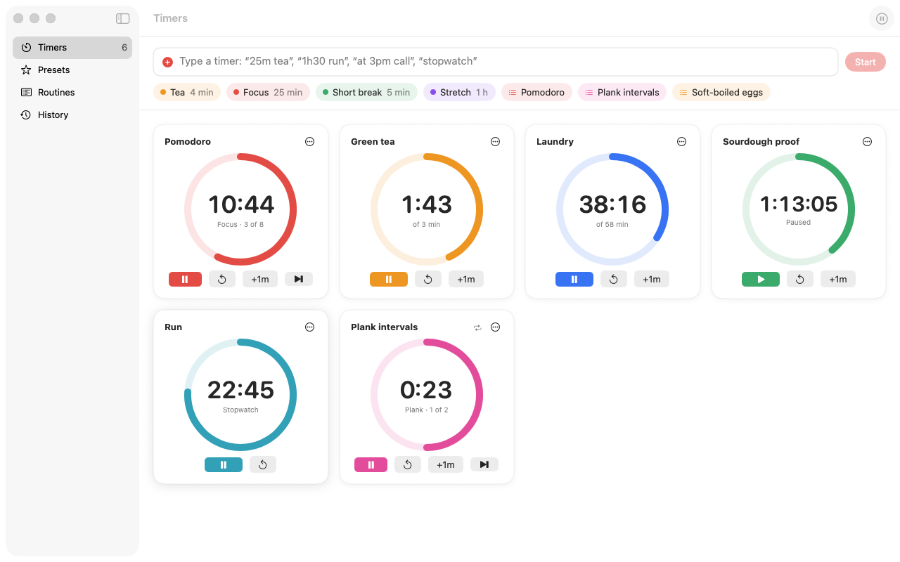
เริ่มตัวจับเวลาหรือนาฬิกาจับเวลาหลายตัว และดูทั้งหมดพร้อมกันในหน้าต่างเดียว การนับถอยหลังถัดไปจะแสดงให้เห็นตลอดในแถบเมนูและบนไอคอน Dock
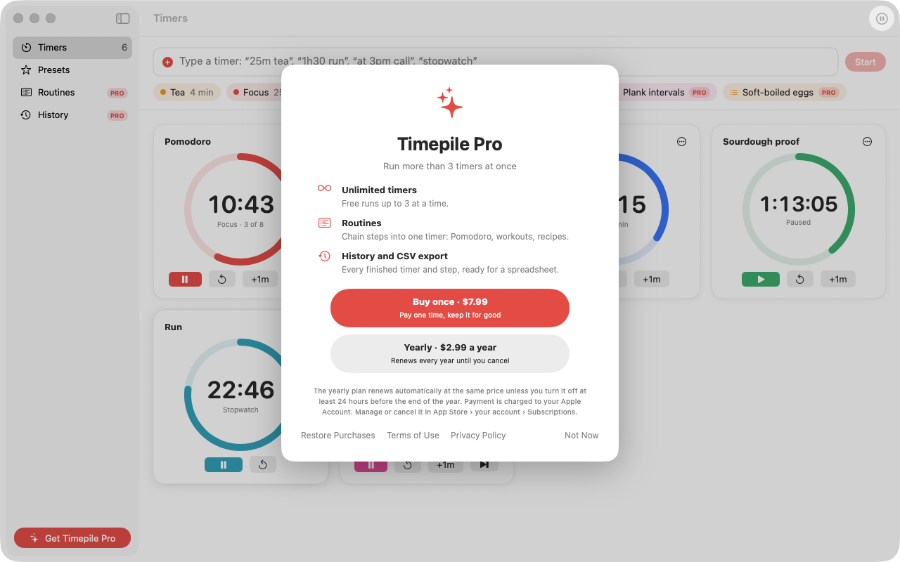
ป้อน “25m tea”, “at 3pm call” หรือ “stopwatch” แล้วกด Return Timepile จะใช้ข้อความส่วนที่เหลือที่คุณป้อนเป็นชื่อ
ตัวจับเวลาแต่ละตัวมีการ์ดพร้อมวงแหวนความคืบหน้าแบบมีสี การนับถอยหลังถัดไปจะแสดงในแถบเมนูและบนไอคอน Dock
หยุดชั่วคราว รีเซ็ต เพิ่มหนึ่งนาที เปลี่ยนสี หรือทำซ้ำตัวจับเวลา เปิดตัวจับเวลาใดก็ได้ในหน้าต่างขนาดใหญ่ของตัวเอง
ตัวจับเวลาแต่ละตัวจะจบด้วยการแจ้งเตือนและเสียงที่คุณเลือก แม้หน้าต่างจะปิดอยู่หรือแอปไม่ได้ทำงานอยู่ก็ตาม
สร้างค่าที่ตั้งไว้ล่วงหน้าสำหรับการชงชา ต้มพาสต้า หรือช่วงเวลาโฟกัส เริ่มใช้ได้จากหน้าต่างหรือแถบเมนู
ไม่มีบัญชี โฆษณา หรือการวิเคราะห์ข้อมูล ตัวจับเวลาและประวัติของคุณอยู่บน Mac ของคุณ
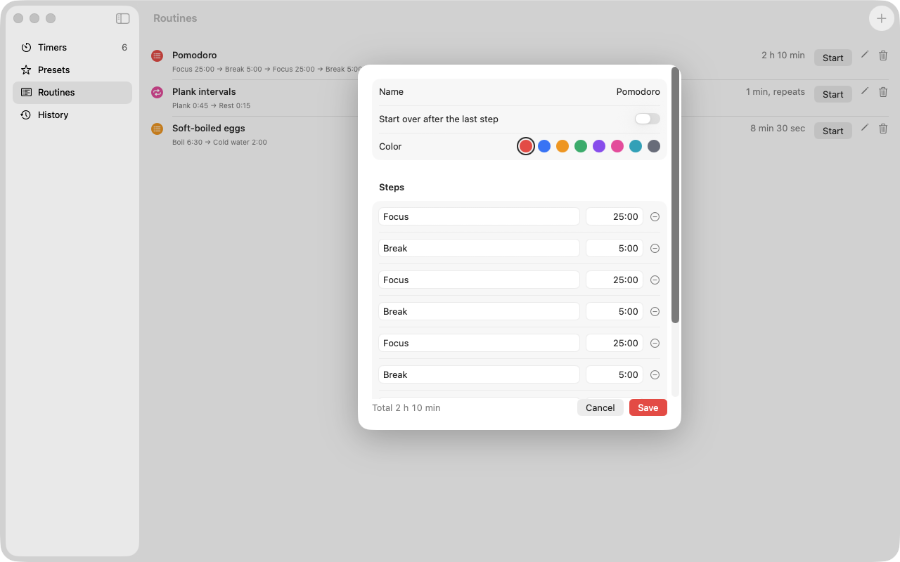
ใน Pro ร้อยเรียงขั้นตอนต่างๆ เป็นตัวจับเวลาเดียวสำหรับช่วงโฟกัส การออกกำลังกาย หรือสูตรอาหาร แต่ละขั้นตอนจะแจ้งเตือนคุณ จากนั้นขั้นตอนถัดไปจะเริ่มโดยอัตโนมัติ
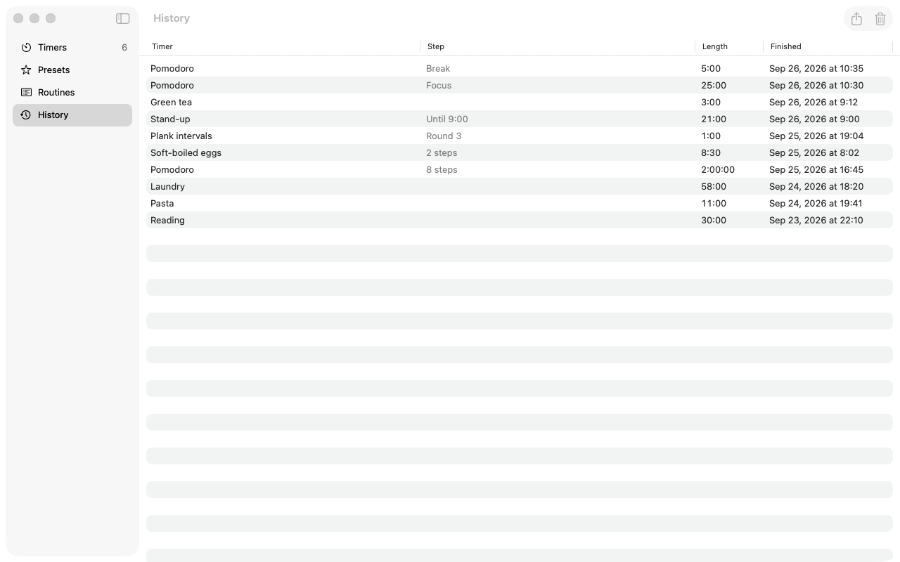
Pro บันทึกทุกตัวจับเวลาและทุกขั้นตอนของรูทีนที่คุณทำเสร็จ ส่งออกประวัติเป็นไฟล์ CSV สำหรับสเปรดชีต
ใช้ตัวจับเวลาพร้อมกันได้สูงสุด 3 ตัวฟรี Pro เพิ่มตัวจับเวลาไม่จำกัด รูทีน และประวัติ ผ่านการซื้อครั้งเดียวหรือการสมัครสมาชิกรายปี