入力するだけでタイマーを開始
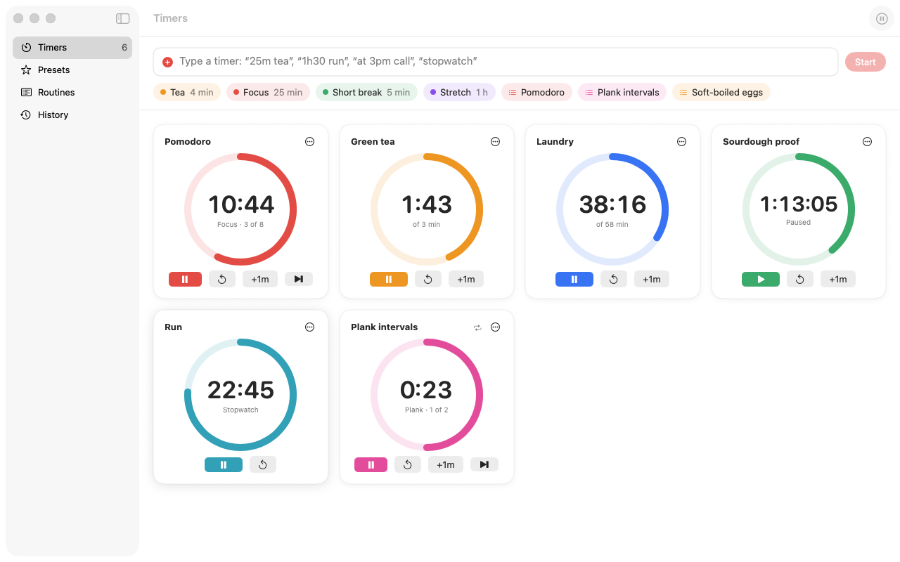
「25m tea」「at 3pm call」「stopwatch」のように入力してReturnキーを押すだけ。Timepileは入力の残りの部分を名前として使います。
複数のタイマーやストップウォッチを開始して、1つのウインドウでまとめて確認できます。次に終わるカウントダウンは、メニューバーとDockアイコンに常に表示されます。
「25m tea」「at 3pm call」「stopwatch」のように入力してReturnキーを押すだけ。Timepileは入力の残りの部分を名前として使います。
各タイマーには色付きの進捗リングを備えたカードがあります。次に終わるカウントダウンは、メニューバーとDockアイコンに表示されます。
一時停止、リセット、1分追加、色の変更、繰り返しができます。どのタイマーも専用の大きなウインドウで開けます。
ウインドウを閉じていても、アプリが起動していなくても、各タイマーは終了時に通知と選んだサウンドでお知らせします。
紅茶、パスタ、集中タイムなどのプリセットを作成できます。ウインドウやメニューバーから開始できます。
アカウントも広告も分析ツールもありません。タイマーと履歴はMac内にとどまります。
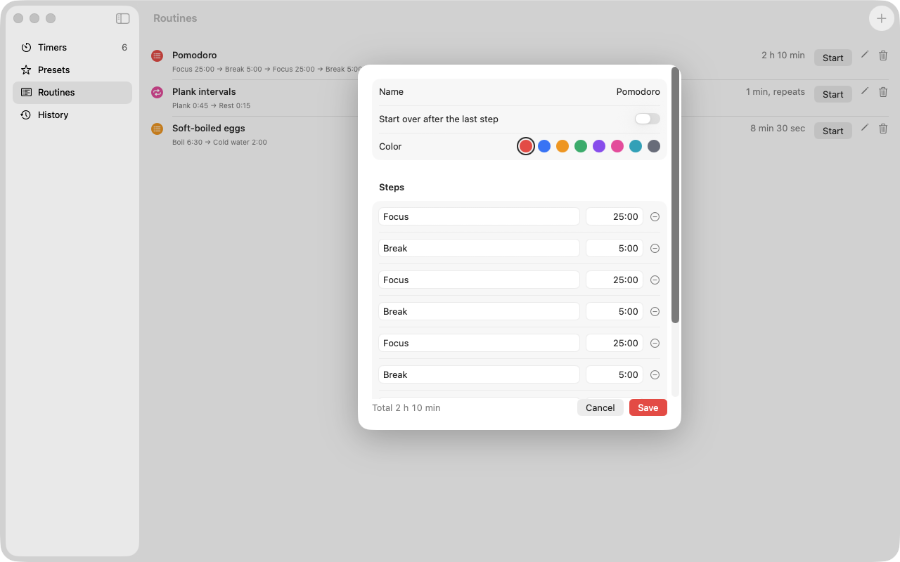
Proでは、集中タイム、ワークアウト、レシピなどのステップを1つのタイマーにつなげられます。各ステップの終了時にお知らせし、次のステップが自動的に始まります。
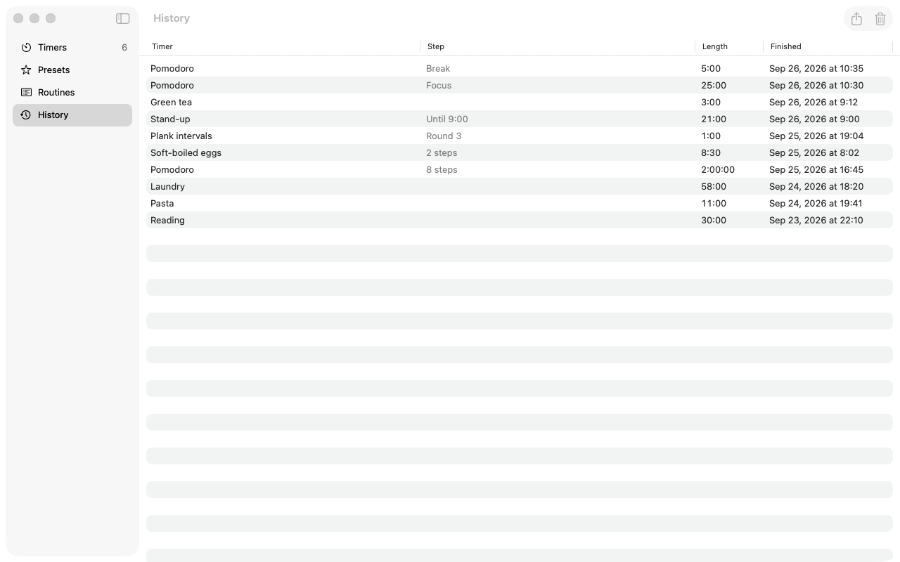
Proでは、終了したすべてのタイマーとルーティンのステップを記録します。履歴はスプレッドシート用のCSVファイルとして書き出せます。
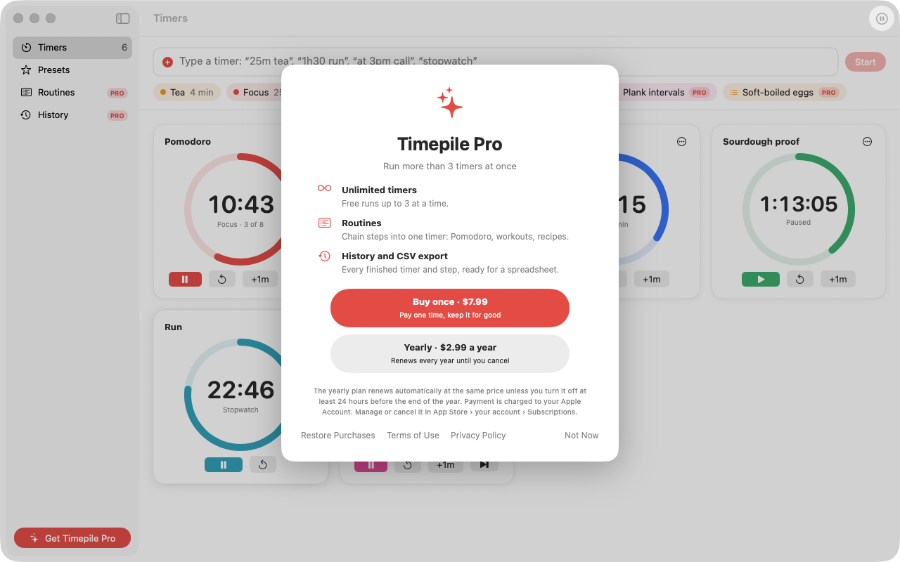
無料版では最大3つのタイマーを同時に実行できます。Proでは、買い切りまたは年額サブスクリプションで、タイマー数無制限、ルーティン、履歴が追加されます。