Digita un timer per avviarlo
Digita “25m tè”, “alle 3pm chiamata” o “cronometro” e premi Invio. Timepile usa il resto del testo inserito come nome.
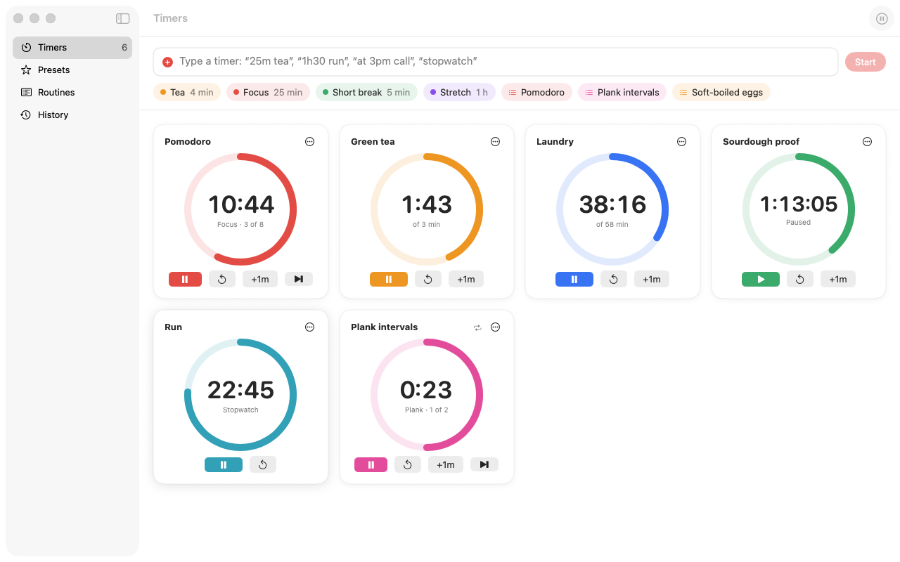
Avvia più timer o cronometri e visualizzali insieme in un'unica finestra. Il prossimo conto alla rovescia resta visibile nella barra dei menu e sull'icona nel Dock.
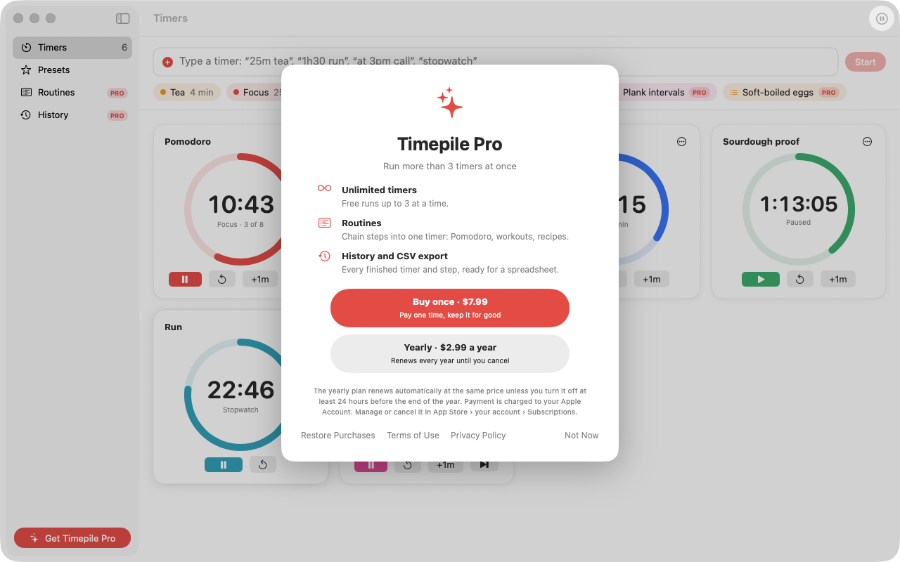
Digita “25m tè”, “alle 3pm chiamata” o “cronometro” e premi Invio. Timepile usa il resto del testo inserito come nome.
Ogni timer ha una scheda con un anello di avanzamento colorato. Il prossimo conto alla rovescia appare nella barra dei menu e sull’icona nel Dock.
Metti in pausa, azzera, aggiungi un minuto, cambia il colore o ripeti un timer. Apri qualsiasi timer in una finestra grande dedicata.
Ogni timer termina con una notifica e il suono che hai scelto, anche quando la finestra è chiusa o l'app non è in esecuzione.
Crea impostazioni predefinite per attività come preparare il tè, cuocere la pasta o concentrarti. Avviane una dalla finestra o dalla barra dei menu.
Nessun account, pubblicità o analytics. I tuoi timer e la cronologia rimangono sul tuo Mac.
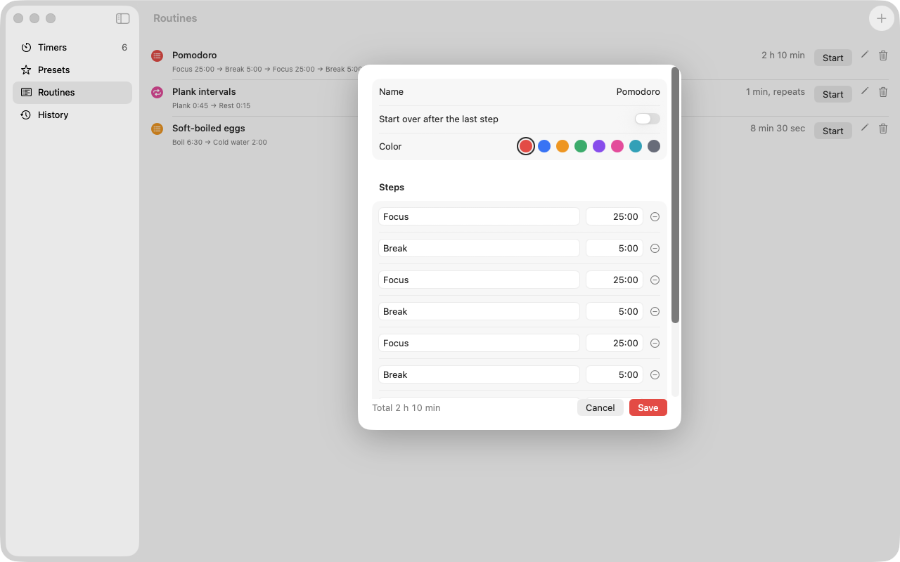
Con Pro, collega le fasi in un unico timer per una sessione di concentrazione, un allenamento o una ricetta. Ogni fase ti avvisa, poi quella successiva inizia automaticamente.
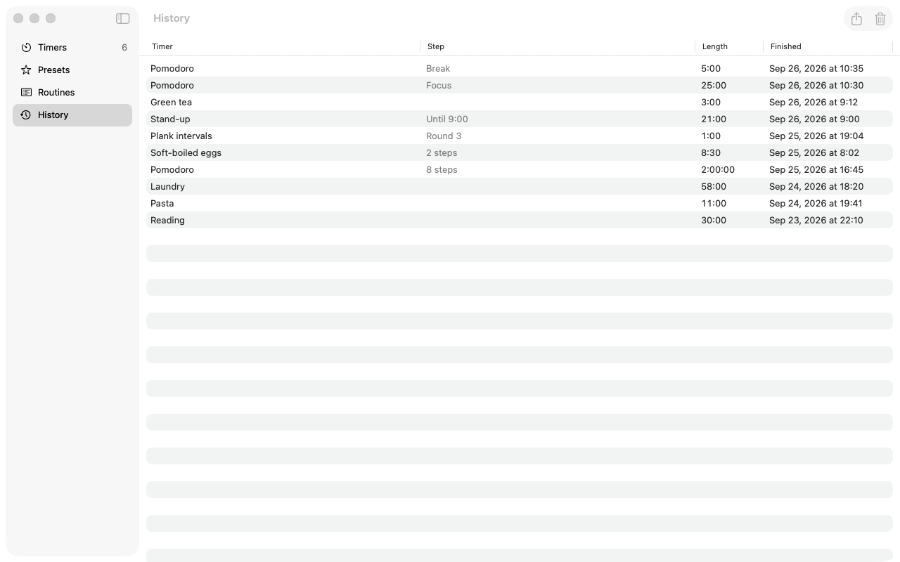
Pro registra ogni timer e ogni passaggio delle routine che completi. Esporta la tua cronologia come file CSV per un foglio di calcolo.
Avvia fino a 3 timer contemporaneamente gratis. Pro aggiunge timer e routine illimitati e una cronologia illimitata tramite un acquisto una tantum o un abbonamento annuale.