टाइप करके टाइमर शुरू करें
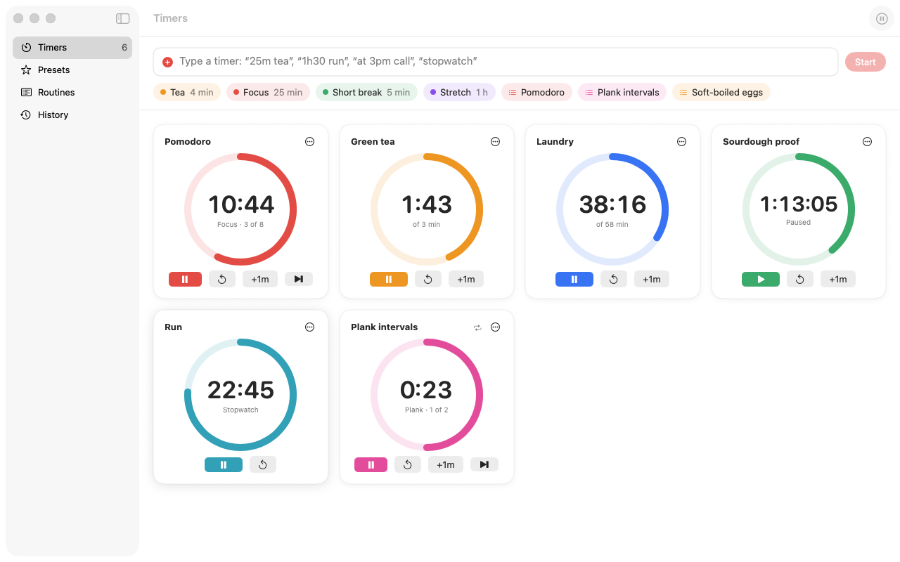
“25m tea”, “at 3pm call” या “stopwatch” लिखें और Return दबाएँ। Timepile आपकी एंट्री के बाकी हिस्से को नाम के रूप में इस्तेमाल करता है।
कई टाइमर या स्टॉपवॉच शुरू करें और उन्हें एक ही विंडो में साथ-साथ देखें। अगला काउंटडाउन आपके मेन्यू बार और Dock आइकन पर दिखता रहता है।
“25m tea”, “at 3pm call” या “stopwatch” लिखें और Return दबाएँ। Timepile आपकी एंट्री के बाकी हिस्से को नाम के रूप में इस्तेमाल करता है।
हर टाइमर का अपना कार्ड होता है, जिसमें रंगीन प्रोग्रेस रिंग होती है। अगला काउंटडाउन मेन्यू बार और Dock आइकन पर दिखता है।
टाइमर को रोकें, रीसेट करें, एक मिनट जोड़ें, उसका रंग बदलें या उसे दोहराएँ। किसी भी टाइमर को उसकी अपनी बड़ी विंडो में खोलें।
हर टाइमर एक नोटिफ़िकेशन और आपकी चुनी हुई आवाज़ के साथ खत्म होता है, भले ही विंडो बंद हो या ऐप चल न रहा हो।
चाय, पास्ता या फ़ोकस सेशन जैसी चीज़ों के लिए प्रीसेट बनाएँ। उन्हें विंडो या मेन्यू बार से शुरू करें।
न खाता, न विज्ञापन, न एनालिटिक्स। आपके टाइमर और हिस्ट्री आपके Mac पर ही रहते हैं।
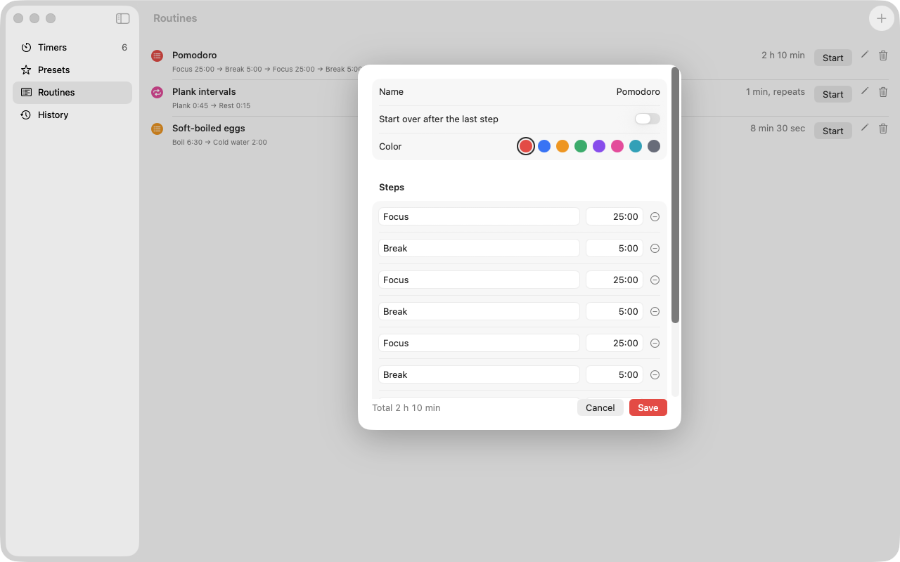
Pro के साथ फ़ोकस सेशन, वर्कआउट या रेसिपी के लिए कई स्टेप्स को जोड़कर एक टाइमर बनाएँ। हर स्टेप पर आपको अलर्ट मिलता है, फिर अगला स्टेप अपने-आप शुरू हो जाता है।
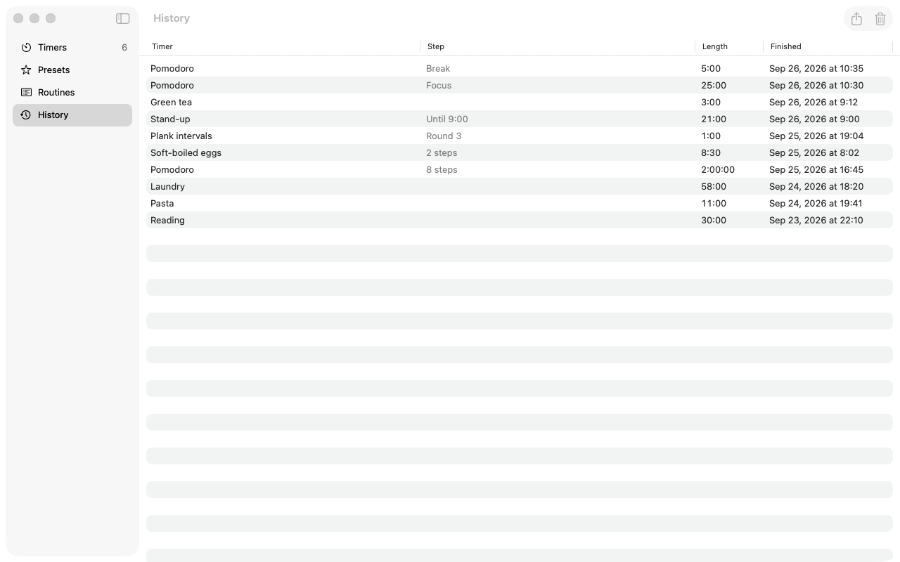
Pro आपके पूरे किए गए हर टाइमर और रूटीन स्टेप का रिकॉर्ड रखता है। अपनी हिस्ट्री को स्प्रेडशीट के लिए CSV फ़ाइल के रूप में एक्सपोर्ट करें।
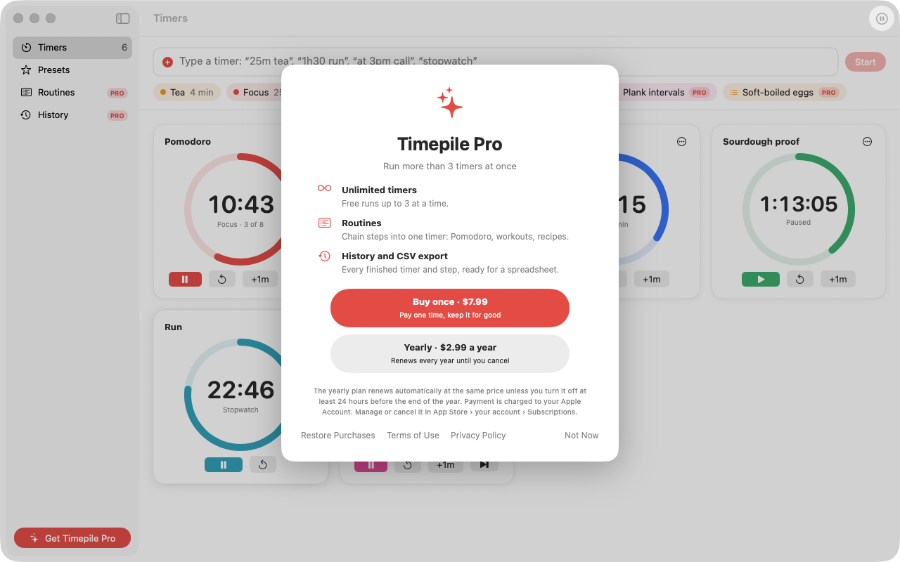
मुफ़्त में एक साथ 3 टाइमर तक चलाएँ। Pro एक बार की खरीदारी या सालाना सब्सक्रिप्शन के ज़रिए असीमित टाइमर, रूटीन और हिस्ट्री जोड़ता है।